راهنمای کامل و سریع انتقال دادهها از آیفون قدیمی به آیفون جدید در چند دقیقه
راهنمای کامل و سریع انتقال دادهها از آیفون قدیمی به آیفون جدید در چند دقیقه, انتقال اطلاعات هنگام خرید آیفون جدید، یکی از اولین و مهمترین چالشهای کاربران است. از دست دادن مخاطبین، عکسها یا چتهای واتساپ میتواند لذت کار با گوشی نو را تلخ کند. خوشبختانه، اپل سه روش رسمی و سریع برای انتقال کامل دادهها ارائه میدهد که هرکدام مزایای خاص خود را دارند.
در این راهنمای جامع، تمام مراحل انتقال اطلاعات به آیفون تازه را بهصورت قدمبهقدم بررسی میکنیم تا با خیال راحت و در کمترین زمان ممکن، دستگاه جدید خود را برای استفاده آماده کنید. پیشنیازهای الزامی برای انتقال اطلاعات برای اینکه فرآیند انتقال دادهها بدون مشکل و با سرعت پیش برود، چند پیشنیاز کلیدی وجود دارد.
پیش از آغاز کار، اطمینان حاصل کنید که موارد زیر را آماده کردهاید تهیه نسخه پشتیبان یک بکاپ تازه از آیفون قدیمی تهیه کنید تا در صورت بروز هر مشکلی، دادهای را از دست ندهید.
آمادهسازی اپلآیدی و رمز عبور رمز عبور اپلآیدی (Apple ID) و همچنین رمز صفحه قفل آیفون قدیمی خود را در دسترس داشته باشید، چون در طول فرآیند به هر دو آنها نیاز خواهید داشت. اتصال پایدار و شارژ کافی هر دو آیفون باید به یک شبکه وایفای پایدار متصل باشند و بلوتوث دستگاه قدیمی نیز روشن باشد. هر دو دستگاه را به شارژر متصل کنید یا اطمینان حاصل کنید حداقل ۵۰ درصد شارژ دارند.
بهروزرسانی به آخرین نسخه iOS هر دو آیفون را به آخرین نسخه iOS موجود آپدیت کنید. لغو اتصال اپل واچ اگر اپل واچ دارید، ابتدا اتصال آن را از آیفون قدیمی لغو کنید. این کار بهطور خودکار از ساعت شما یک نسخه پشتیبان تهیه میکند که بعداً میتوانید آن را روی آیفون تازه بازیابی کنید.
روش اول انتقال مستقیم با قابلیت قابلیت موسوم به شروع سریع یا، سادهترین و محبوبترین روش ارائهشده از سوی اپل برای انتقال اطلاعات از آیفون به آیفون است.
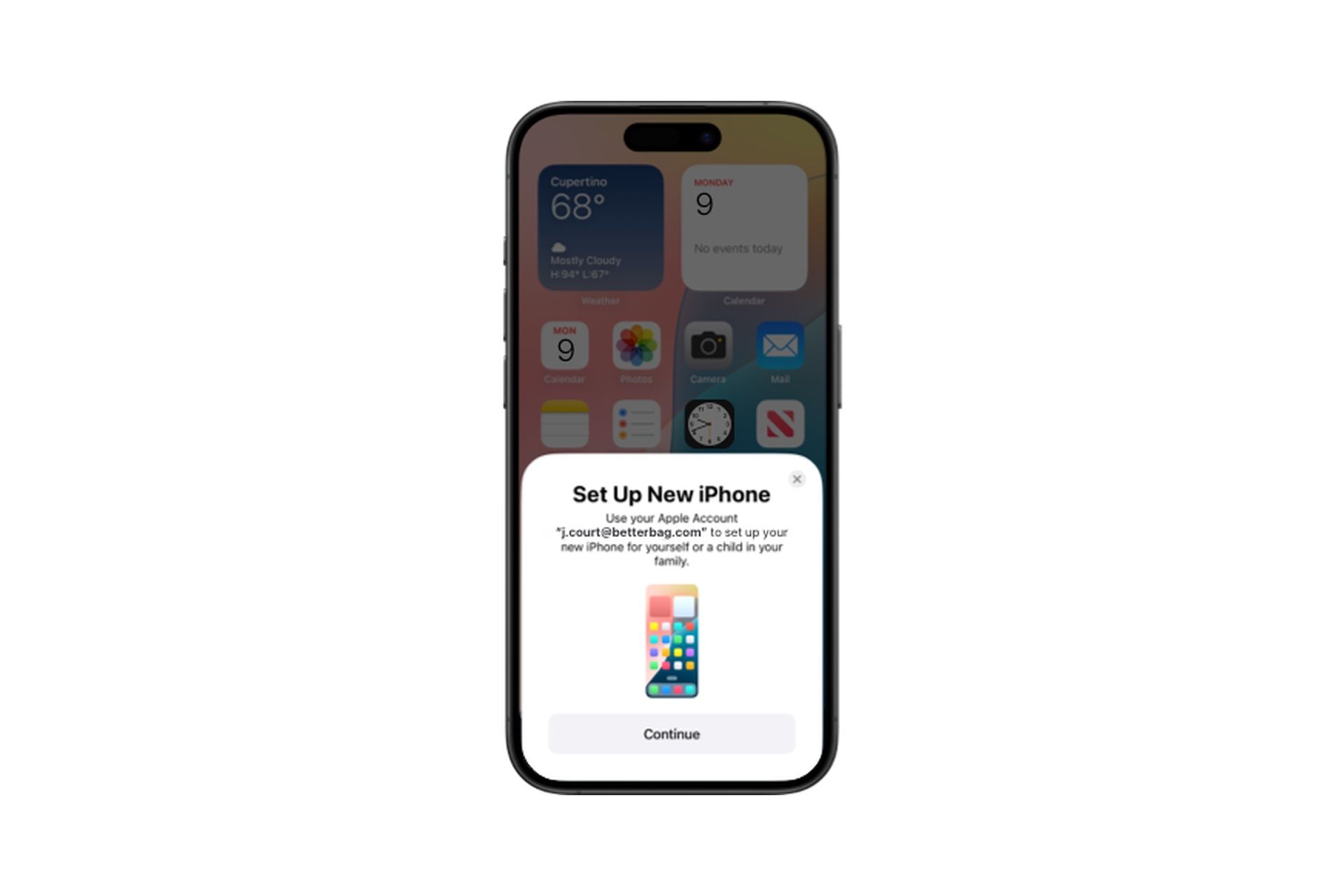
هر دو آیفون (قدیمی و تازه) را روشن کنید و نزدیک یکدیگر قرار دهید. در آیفون قدیمی شما، صفحه راهاندازی آیفون تازه ( iPhone) ظاهر میشود. روی گزینه ادامه بزنید. اگر این صفحه ظاهر نشد، اطمینان حاصل کنید بلوتوث آیفون قدیمی روشن است، دستگاهها را به هم نزدیکتر کنید یا یکبار آن را قفل و باز کنید. یک انیمیشن ابری شکل روی آیفون تازه شما نمایان میشود.
دوربین آیفون قدیمی را باز کنید و آن را روی آیفون تازه بگیرید، سپس انیمیشن را در مرکز کادر قرار دهید تا دو دستگاه با هم جفت شوند. در آیفون قدیمی خود روی بزنید. رمز عبور آیفون قدیمی خود را روی صفحه آیفون تازه وارد کنید. صفحه زیر را باید در آیفون قدیمی مشاهده کنید. در آیفون تازه خود، در صفحه روی بزنید.
ماتی را که قرار است منتقل شوند، مرور و قبول کنید. با زدن دکمه ادامه، قبول میکنید که این دستگاه، آیفون تازه شما خواهد بود.
اکنون فرآیند انتقال دادهها آغاز میشود. در همه این زمان، هر دو دستگاه را نزدیک به هم و متصل به شارژ نگه دارید تا فرآیند بدون وقفه به پایان برسد. زمان انتقال بسته به نوع اتصال، شرایط شبکه و حجم دادهها متفاوت خواهد بود. بعد از پایان انتقال، آیفون تازه شما ریاستارت میشود. بعد از روشن شدن، میتوانید از آن استفاده کنید. امکان دانلود برنامهها و اطلاعات از پسزمینه برای مدتی ادامه خواهد داشت.
بعد از اطمینان از انتقال کامل اطلاعات، در آیفون قدیمی شما صفحه پاک کردن این آیفون ( iPhone) نمایش داده میشود. برای حفظ حریم خصوصی، بهویژه اگر تصمیم فروش یا واگذاری دستگاه را دارید، اطلاعات آن را پاک کنید. برای انتقال سریعتر و پایدارتر، میتوانید از اتصال مستقیم دو آیفون با کابل استفاده کنید. در این حالت نیز فرآیند طی میشود، اما دادهها از طریق کابل منتقل خواهند شد.
نوع کابل مورد نیاز به مدل آیفونهای شما بستگی دارد آیفون ۱۵ و جدیدتر به آیفون ۱۵ و جدیدتر از کابل به استفاده کنید. آیفون ۱۴ (یا قدیمیتر) به آیفون ۱۵ از کابل به لایتنینگ استفاده کنید. آیفون ۱۴ (یا قدیمیتر) به آیفون ۱۴ (یا قدیمیتر) به آداپتور دوربین لایتنینگ به USB ۳ و یک کابل لایتنینگ به USB نیاز خواهید داشت. بعد از اتصال کابل، مراحل روی صفحه را دنبال کنید.
این روش برای انتقال مخاطبین ایفون به ایفون و حجم بالای دادهها بسیار کارآمد است. روش دوم انتقال با استفاده از آیکلاد روش آیکلاد برای زمانی ایدهآل است که به گوشی آیفون قدیمی خود دسترسی ندارید یا میخواهید اطلاعات را از راه دور منتقل کنید. این روش به یک نسخه پشتیبان تازه در حساب آیکلاد شما نیاز دارد. آیفون تازه را روشن کنید و مراحل اولیه همانند انتخاب زبان و اتصال به وایفای را انجام دهید. در صفحه، گزینه را انتخاب کنید.
با اپلآیدی خود وارد شوید و جدیدترین نسخه پشتیبان موجود را برگزینید. منتظر بمانید تا فرآیند بازیابی اطلاعات به پایان برسد. سرعت این روش کاملاً به سرعت اینترنت شما بستگی دارد. بعد از پایان، اپلیکیشنها و فایلهای شما در پسزمینه دانلود خواهند شد. این روش برای انتقال شماره تلفن از آیفون به آیفون نیز کاربرد دارد.
روش سوم انتقال کامل با کامپیوتر (مک یا ویندوز) استفاده از کامپیوتر نهتنها سریعترین، بلکه کاملترین روش برای جابجایی اطلاعات ایفون به ایفون محسوب میشود؛ چون میتوانید یک کپی بینقص از دستگاه قدیمی خود تهیه کنید. برای این کار به یک کامپیوتر (مک یا ویندوز) و کابل نیاز دارید. ابتدا از طریق نرمافزار در مک یا در ویندوز، یک نسخه پشتیبان کامل و رمزنگاریشده از آیفون قدیمی خود تهیه کنید.
پشتیبانگیری رمزنگاریشده تنها راهی است که رمزهای عبور ذخیرهشده، اطلاعات سلامتی و تنظیمات وایفای را منتقل میکند؛ این یعنی بعد از بازیابی، نیازی به وارد کردن مجدد رمزهای عبور در اپلیکیشنها و وبسایتها نخواهید داشت. آیفون تازه را روشن کنید و در صفحه، گزینه PC را برگزینید. آیفون تازه را با کابل به کامپیوتر متصل کنید. در کامپیوتر، نرمافزار یا را باز کنید و گزینه را بزنید.
جدیدترین نسخه پشتیبان را انتخاب و در صورت نیاز، رمز آن را وارد کنید. این روش بهترین راه برای انتقال اطلاعات واتساپ به گوشی تازه آیفون و دیگر اپلیکیشنها بدون نیاز به ورود مجدد است. اگر تصمیم دارید از دستگاههای دیگر به آیفون مهاجرت کنید، راهنمای انتقال اطلاعات از اندروید به ایفون را مطالعه کنید. همچنین برای جابهجایی فایل بین گوشی و کامپیوتر، مقاله انتقال فایل از آیفون به کامپیوتر بدون کابل میتواند سودمند باشد.
سوالات متداول انتقال اطلاعات آیفون به آیفون چه مقدار طول میکشد؟ زمان انتقال به حجم اطلاعات و روش انتخابی شما بستگی دارد. روش انتقال با کامپیوتر طبق معمول سریعترین گزینه بهحساب میآید و بسته به حجم دادهها، بین ۱۵ تا ۴۵ دقیقه زمان میبرد. روش شروع سریع (بیسیم) احتمالا مقداری بیشتر طول بکشد و روش آیکلاد کاملاً به سرعت اینترنت شما وابسته است. آیا برای انتقال اطلاعات از آیفون به آیفون به اینترنت نیاز است؟
بله، برای راهکارهای شروع سریع (بیسیم) و آیکلاد به یک شبکه وایفای پایدار نیاز دارید. تنها روشی که به اینترنت نیازی ندارد، انتقال از طریق کامپیوتر (با کابل) است، البته به شرطی که از قبل نسخه پشتیبان را روی کامپیوتر ذخیره کرده باشید. بهترین برنامه برای انتقال اطلاعات از آیفون به آیفون کدام است؟
بهترین و رسمیترین برنامه انتقال اطلاعات ایفون به ایفون یا قابلیت برای این کار، همان ابزارهای داخلی اپل یعنی، و انتقال از طریق کامپیوتر (/) میباشند. این راهکارها امن، کامل و مورد تایید اپل هستند و نیازی به نصب اپلیکیشنهای جانبی ندارند. چطور اطلاعات واتساپ را از آیفون به آیفون تازه منتقل کنیم؟
اگر از روش انتقال با کامپیوتر و یک نسخه پشتیبان رمزنگاریشده استفاده کنید، همه اطلاعات واتساپ شما، از جمله چتها و فایلها، بهطور کامل و بدون نیاز به ورود مجدد به آیفون تازه منتقل میشود. در روشهای دیگر نیز با تهیه نسخه پشتیبان از واتساپ در آیکلاد، میتوانید بعد از نصب برنامه در گوشی تازه، اطلاعات خود را بازیابی کنید. انتقال اطلاعات به آیفون تازه دیگر فرآیندی پیچیده و دلواپسکننده نیست.
با استفاده از راهکارهای معرفیشده، میتوانید با اطمینان کامل و در سریعترین زمان ممکن، همه دادههای ارزشمند خود را به دستگاه جدیدتان منتقل کنید و از کار با آن لذت ببرید. شما از کدام روش انتقال اطلاعات آیفون به آیفون استفاده میکنید؟ تجربیات خود را با ما و دیگران به اشتراک بگذارید.


