راهنمای کامل بررسی سلامت باتری لپتاپ دل با ابزارهای ویندوز و نرمافزارهای رسمی
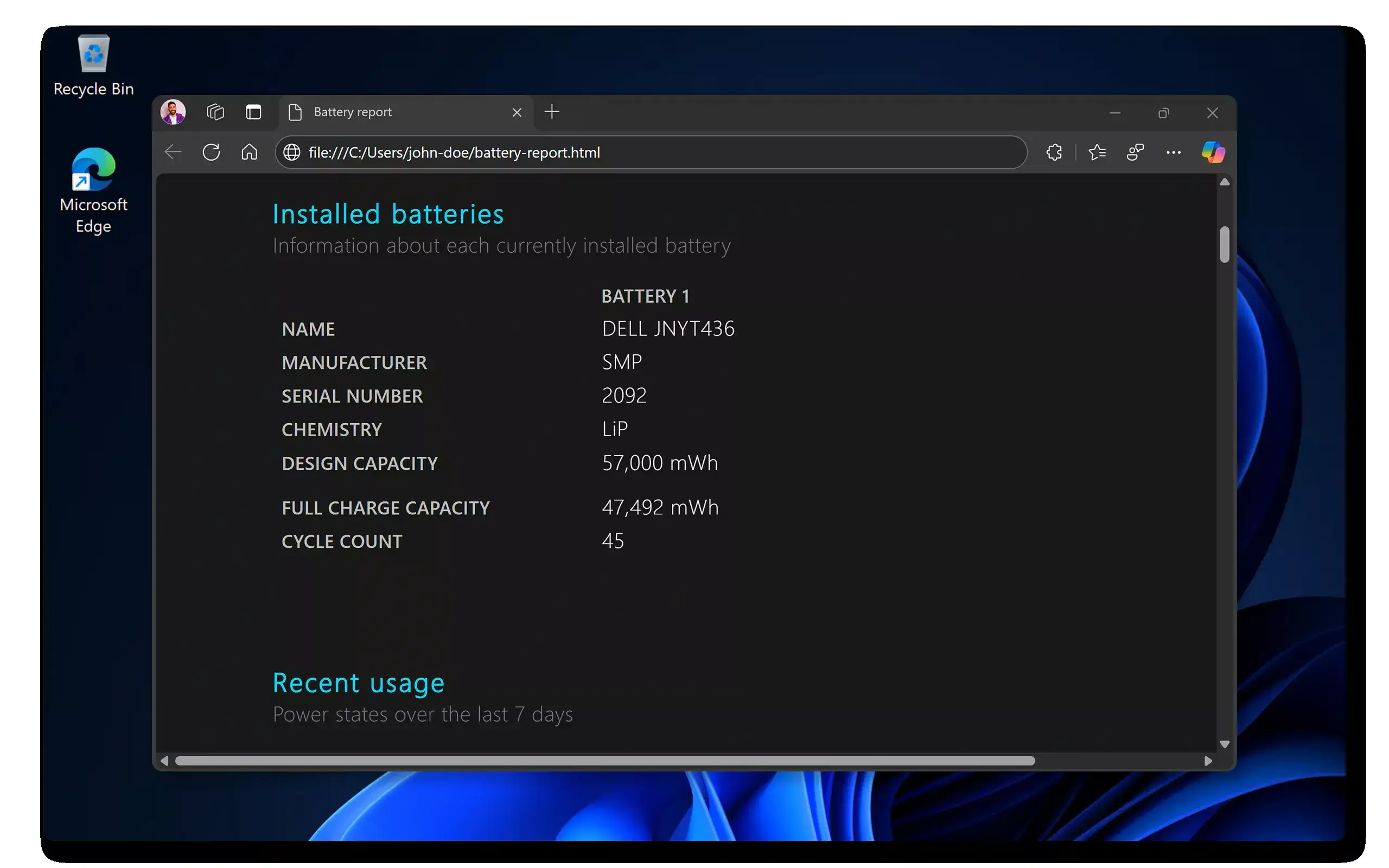
راهنمای کامل بررسی سلامت باتری لپتاپ دل با ابزارهای ویندوز و نرمافزارهای رسمی, بررسی منظم وضعیت باتری لپتاپ دل نقش حیاتی در حفظ عملکرد بهینه دستگاه و پیشگیری از خاموشیهای ناگهانی دارد. یک باتری سالم نه تنها زمان استفاده از لپتاپ را افزایش میدهد، بلکه از از دست رفتن دادهها در حین کار نیز جلوگیری میکند.
در این مقاله روشهای مختلفی برای ارزیابی سلامت باتری از جمله گزارش باتری ویندوز، محیط BIOS/UEFI و برنامههای اختصاصی دل مانند، و توضیح داده شده است. درک مفاهیم پایه سلامت باتری باتری لپتاپ وقتی دستگاه از برق شهری جدا شده باشد، منبع تغذیه اصلی است. ظرفیت آن با دو معیار تعداد سلول و واتساعت اندازهگیری میشود. افزایش تعداد سلول معمولاً به معنای عمر طولانیتر است، اگرچه وزن باتری را نیز بالا میبرد.
فیت به طور طبیعی کاهش مییابد که مستقیماً بر عملکرد لپتاپ تأثیر میگذارد. پایش منظم این شاخص به تصمیمگیری در مورد زمان مناسب تعویض باتری کمک میکند.
عواملی که بر طول عمر باتری تأثیر میگذارند سن باتری با افزایش عمر، ظرفیت ذخیرهسازی انرژی به طور طبیعی کاهش مییابد. تعداد چرخههای شارژ هر بار شارژ و تخلیه کامل، یک چرخه محسوب میشود و تکرار آنها باعث فرسودگی تدریجی میشود. دما تعرض به گرما یا سرما شدید میتواند صدمههای دائمی به سلولهای باتری وارد کند. الگوی استفاده اجرای برنامههای سنگین و نگه داشتن لپتاپ در حالت فعال برای مدت طولانی، فشار زیادی به باتری وارد میکند.
تنظیمات نرمافزاری پیکربندی نادرست گزینههای مدیریت انرژی و برنامههای پسزمینه میتواند مصرف باتری را تسریع کند. روشهای بررسی سلامت باتری در لپتاپهای دل برای ارزیابی دقیق وضعیت باتری، میتوانید از یکی از روشهای زیر استفاده کنید ۱.
یک فایل HTML در مسیر C\\\ ساخته میشود. این فایل را با مرورگر باز کنید تا جزئیاتی مانند ظرفیت طراحی، ظرفیت شارژ کامل و تاریخچه استفاده را مشاهده نمایید. بخشهایی نظیر، و اطلاعات ارزشمندی ارائه میدهند. ۲. بررسی از طریق BIOS/UEFI لپتاپ را روشن یا ریاستارت کنید. به طور مکرر کلید را فشار دهید تا به منوی BIOS/UEFI وارد شوید. به بخش یا بروید و گزینه را پیدا کنید تا وضعیت سلامت را ببینید. ۳.
استفاده از برنامه برنامه را از منوی استارت اجرا کنید. بر روی تب کلیک کرده و سپس را انتخاب کنید تا اطلاعات سلامت باتری نمایش داده شود. ۴. استفاده از برنامه را از منوی استارت باز کنید. گزینه را انتخاب کنید تا جزئیات سلامت باتری را مشاهده کنید. ۵. تست با ابزار عیبیابی داخلی سیستم را ریاستارت کرده و به طور مکرر کلید را بزنید تا منوی باز شود. را انتخاب کرده و بزنید. دستورالعملهای روی صفحه را دنبال کنید تا تست کامل شود.
پس از اتمام، روی کلیک کرده و را انتخاب کنید. به تب بروید تا گزارش سلامت باتری را ببینید. تفسیر شاخصهای وضعیت سلامت باتری عالی باتری در حداکثر ظرفیت کار میکند و عملکرد بینقص دارد. خوب شارژ به درستی انجام میشود اما دوام کمتر از حالت نو است؛ عمر باقیمانده در حال کاهش است. متوسط باتری به پایان عمر مفید خود نزدیک شده؛ برنامهریزی برای تعویض توصیه میشود.
ضعیف باتری قادر به تامین انرژی لازم نیست؛ تعویض فوری پیشنهاد میشود. نامعلوم سیستم قادر به تشخیص وضعیت باتری نیست؛ احتمالاً باتری معیوب است و نیاز به تعویض دارد.
استراتژیهای افزایش عمر و حفظ سلامت باتری سلولهای لیتیوم-یون با گذشت زمان فرسوده میشوند، اما با رعایت نکات زیر میتوانید فرآیند پیرایی را کند کنید استفاده از شارژر اصلی تنها از آداپتور اصلی دل استفاده کنید؛ شارژرهای غیراصلی ممکن است ولتاژ نامناسب ارائه دهند و باتری را آسیب بزنند. کاهش روشنایی صفحه پایین آوردن نور نمایشگر تأثیر قابلتوجهی بر افزایش زمان کارکرد باتری دارد.
تنظیم نرخ رفرش نمایشگر در لپتاپهای گیمینگ، کاهش نرخ رفرش مصرف انرژی را کاهش میدهد. غیرفعال کردن امکانات بلااستفاده بلوتوث، وایفای و نورپردازی کیبورد را وقتی در استفاده نیستند خاموش کنید. بهروزرسانی منظم فریمور BIOS، درایورها و برنامههای دل را بروز نگه دارید تا از بهینهسازیهای جدید مدیریت انرژی بهرهمند شوید. پیکربندی تنظیمات توان از حالتهای صرفهجویی انرژی ویندوز برای کاهش مصرف منابع استفاده کنید.
مدیریت برنامههای پسزمینه برنامههای غیرضروری که در پسزمینه اجرا شده و باتری را تخلیه میکنند، ببندید. اجتناب از دماهای حدی لپتاپ را در محیطی با تهویه مناسب نگه دارید تا از بیشازحد داغ شدن یا یخزدگی جلوگیری شود. کالیبراسیون دورهای باتری را به طور کامل شارژ کنید، سپس از آن استفاده کنید تا کاملاً تخلیه شود و مجدداً به طور کامل شارژ کنید.
محدود کردن چرخههای شارژ لپتاپ را همیشه به برق نچسبانید؛ جدا کردن دورهای باتری از برق، تعادل چرخهها را حفظ میکند. شرایط ذخیرهسازی در صورت عدم استفاده طولانیمدت، باتری را روی حدود ۵۰ درصد شارژ کرده و در محیطی خشک و خنک نگهداری کنید. تعویض باتری در صورت لزوم اگر با وجود بهینهسازیها سلامت باتری به طور مداوم پایین باشد، تعویض با باتری اصلی دل را در نظر بگیرید. سوالات متداول (FAQ) ۱.
هر چند وقت یکبار باید سلامت باتری را چک کنم؟ پیشنهاد میشود هر چند ماه یکبار یا در صورت مشاهده تغییر محسوس در عملکرد باتری، بررسی انجام شود. ۲. و چیستند؟ باتری را در حدود یک ساعت تا ۸۰ درصد و در تقریبا دو ساعت تا ۱۰۰ درصد شارژ میکند. در ۲۰ دقیقه ۳۵ درصد شارژ فراهم میکند. برای کارکرد این ویژگیها سیستم باید خاموش یا در حالت ه باشد و استفاده از آداپتور اصلی دل ضروری است. ۳. عمر معمول باتری لپتاپ دل چقدر است؟
برای اکثر کاربران کاهش عملکرد پس از ۱۸ تا ۲۴ ماه مشهود است. کاربران پرمصرف ممکن است این افت را در کمتر از ۱۸ ماه تجربه کنند. ۴. آیا میتوانم لپتاپ را همیشه به برق وصل نگه دارم؟ بهتر است گاهی از باتری استفاده کنید تا طول عمر آن افزایش یابد؛ اتصال مداوم میتواند فرسودگی را تسریع کند. ۵. تفاوت سلامت باتری و ظرفیت باتری چیست؟ سلامت باتری اشاره به وضعیت کلی و قابلیت عملکرد در طول زمان دارد.
ظرفیت باتری مقدار دقیق شارژی است که باتری در حال حاضر میتواند نسبت به ظرفیت اصلی نگه دارد. ۶. آیا استفاده از لپتاپ در حین شارژ ایمن است؟ بله، استفاده در حین شارژ رایج و ایمن است، به شرطی که تهویه مناسب برای جلوگیری از داغ شدن بیش از حد فراهم باشد. ۷. آیا حالتهای صرفهجویی انرژی عمر باتری را بهبود میبخشند؟ بله، فعالسازی این حالتها مصرف منابع را کاهش داده و زمان کارکرد بین دو شارژ را افزایش میدهد. ۸.
ظرفیت طراحی و ظرفیت شارژ کامل چه تفاوتی دارند؟ ظرفیت طراحی حداکثر انرژی قابل ذخیرهسازی در باتری نو (بر حسب یا ). ظرفیت شارژ کامل مقدار واقعی انرژی که باتری در حالت فعلی میتواند نگه دارد؛ این مقدار با زمان کاهش مییابد. ۹. در صورت دریافت کد خطا در تست باتری چه کنم؟ کدهای رایج شامل 2000-0131 باتری نصب نشده یا اتصال دارد؛ نصب مجدد و بررسی صدمه فیزیکی انجام دهید.
2000-0132 باتری به پایان عمر رسیده؛ تعویض توصیه میشود. 2000-0133 تغذیه ناکافی؛ با آداپتور اصلی شارژ کنید، باتری را ریسیت کنید و در صورت تکرار تعویض کنید. برای هر کد خطا، از ابزار استفاده کرده و کد خطا، کد اعتبارسنجی و را وارد کنید تا گزینههای تعمیر بر اساس گارانتی را ببینید. ۱۰. از کجا میتوان باتری اصلی و اورجینال لپتاپ خریداری کرد؟
میتوانید از طریق خرید باتری لپتاپ اصلی با گارانتی و امکان اقساط از سایت ساختار دیجیتال، که با بیش از ۲۴ سال سابقه در قطعات داخلی لپتاپ و تبلت فعال است، اقدام کنید.