راهنمای کامل بازنشانی تنظیمات شبکه در آیفون؛ از حالت پرواز تا ریستارت اجباری
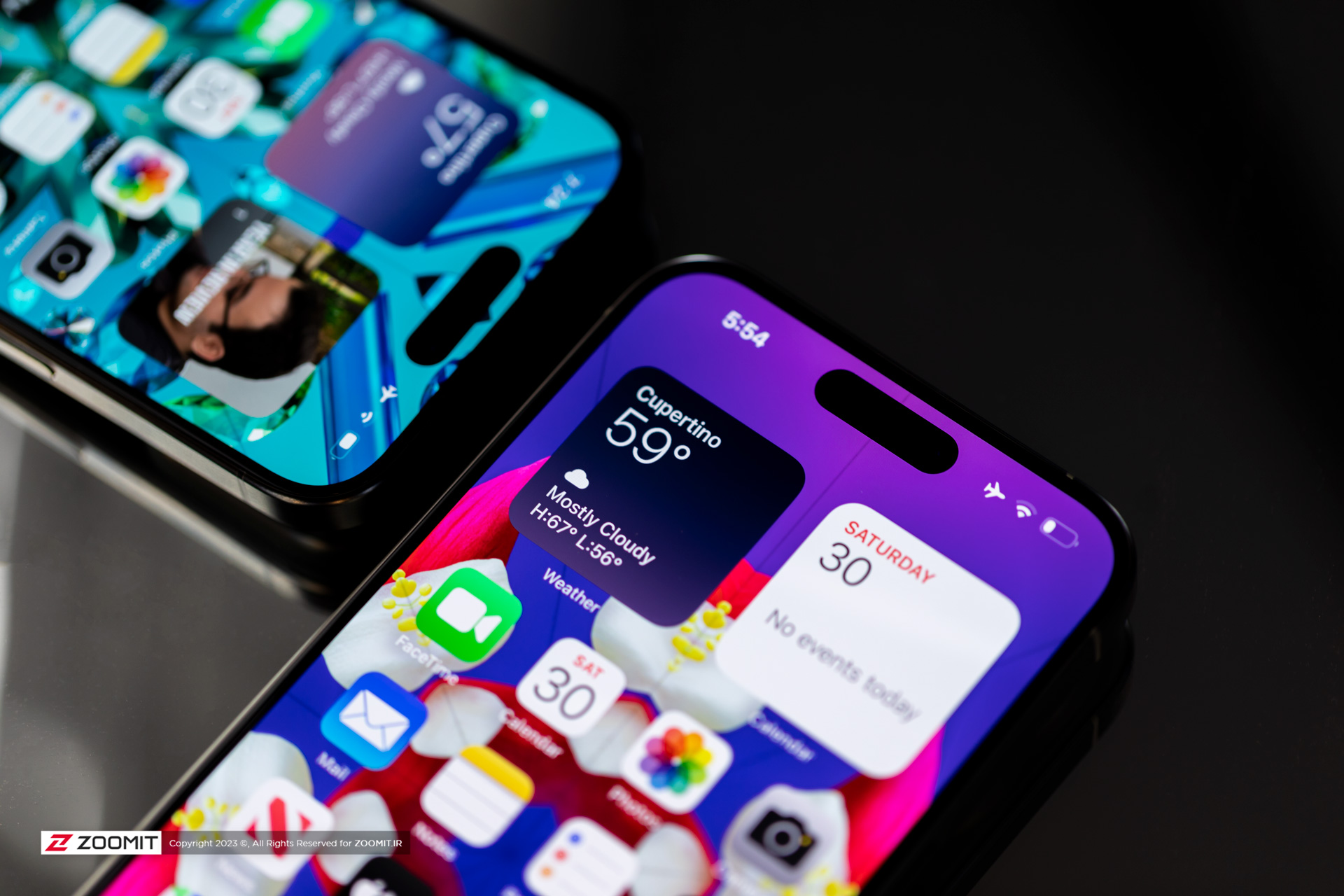
به گزارش زومیت، کاربران آیفون گاهی با مشکلاتی در اتصال به شبکههای وایفای، دادههای موبایل یا بلوتوث روبرو میشوند که باعث اختلال در تجربه کاربری روزمره میگردند. یکی از موثرترین راهحلهای فنی برای رفع اینگونه اختلالها، بازنشانی کامل تنظیمات شبکه در سیستمعامل iOS است. این فرآیند بدون حذف اطلاعات شخصی، تمام پیکربندیهای مربوط به وایفای، اپن، ویپیان و دادههای سلولی را به حالت پیشفرض برمیگرداند.
قبل از انجام ریست کامل، توصیه میشود راهحلهای سادهتر را امتحان کنید. فعال و غیرفعال کردن حالت پرواز از طریق کنترلسنتر یا منوی تنظیمات، میتواند به سرعت ارتباطات بیسیم را تازهسازی نماید. برای این کار، کنترلسنتر را باز کرده و بر آیکون هواپیما بزنید؛ چند ثانیه صبر کنید و مجددا آن را لمس کنید تا ارتباطات از نو برقرار گردد. این کار اغلب خطاهای موقت را بدون نیاز به اقدامات پیچیدهتر برطرف میسازد.
راهکار دیگر، راهاندازی مجدد دستگاه است که حافظه نهان را خالی کرده و فرآیندهای خلات را متوقف میکند. اگر آیفون شما هفتهها خاموش نشده و باتری آن هم به طور کامل شارژ نشده باشد، یک ریستارت ساده میتواند عجائب کند. برای مدلهای آیفون ۱۰ و جدیدتر، دکمهی جانبانی را به همراه یکی از دکمههای ولوم فشار دهید و نگه دارید تا اسلایدر خاموشی نمایان شود. در سریهای ۸، ۷، ۶ و اسای نسل دوم و سوم، تنها دکمهی جانبانی را به مدت چند ثانیه نگه دارید.
پس از اسلایدر، آن را به سمت راست بکشید و حداقل سی ثانیه صبر کنید تا دستگاه به طور کامل خاموش شود. سپس مجددا دکمهی پاور را فشار دهید و نگه دارید تا لوگوی سیب روی صفحه ظاهر گردد. این فرآیند حافظه رم را تمیز کرده و بسیاری از خطاهای نرمافزاری ناشی از فرآیندهای در پسزمینه را به طور خودکار رفع میکند.
نکتهی مهمی که اغلب نادیده گرفته میشود، تأثیر بهروزرسانیهای امنیتی و سیستمی بر پایداری شبکه است. اپل به صورت دورهای اصلاحاتی را در مدیریت ماژولهای مودم و درایورهای وایفای منتشر میکند که میتواند باگهای اتصال را بدون نیاز به مداخله کاربر برطرف سازد. بنابراین، قبل از انجام هرگونه ریست تنظیمات، مطمئن شوید که آخرین نسخه iOS روی دستگاه نصب شده است. بررسی بهروزرسانیها از مسیر تنظیمات، عمومی، و بهروزرسانی نرمافزار قابل انجام است و میتواند از انجام مراحل اضافه جلوگیری نماید.
اگر موارد فوق نتیجه نداد، نوبت به بازنشانی تنظیمات شبکه میرسد. به منوی تنظیمات بروید، گزینهی عمومی را انتخاب کرده و به پایین اسکرول کنید تا انتقال یا بازنشانی آیفون را بیابید. در اینجا، بازنشانی را لمس کرده و از میان گزینهها، بازنشانی تنظیمات شبکه را برگزینید. دستگاه از شما رمز عبور را درخواست میکند؛ پس از تأیید، فرآیند آغاز شده و آیفون به طور خودکار راهاندازی مجدد میشود. توجه داشته باشید که این کار رمزهای وایفای ذخیرهشده، تنظیمات بلوتوث، پیکربندیهای ویپیان و ترجیحات دادههای سلولی را حذف میکند، اما ها، پیامها و برنامهها را دستنخورده رها میدارد.
پس از اتمام ریست و بالا آمدن مجدد سیستم، شما باید مجددا به شبکههای وایفای مورد نظر متصل شوید و در صورت لزوم، تنظیمات ویپیان و اپن را بازسازی کنید. در بیشتر موارد، این اقدام باعث برقراری اتصال پایدار و بهینه میشود. اگر با وجود انجام تمام مراحل، مشکل تداوم یافت، احتمال وجود عیب سختافزاری در آنتنها یا ماژول مودم وجود دارد که نیازمند مراجعه به مراجع مجاز اپل است.
در مواردی که مشکل شبکه تنها به یک برنامه خاص محدود باشد، حذف و نصب مجدد آن اپلیکیشن میتواند موثرتر از ریست کامل تنظیمات باشد. برخی برنامههای پیامرسانی، استریم یا بازیهای آنلاین دادههای نهان مخرب ذخیره میکنند که فقط با پاککردن حافظه نهان آن برنامه یا حذف کامل و نصب مجدد از اپاستور برطرف میشوند. این کار از از دست رفتن رمزهای وایفای و تنظیمات بلوتوث سایر خدمات جلوگیری میکند.
کاربران سازمانی یا کسانی که از پروفایلهای مدیریت دستگاه (MDM) استفاده میکنند، باید قبل از انجام هرگونه بازنشانی، با تیم پشتیبانی فناوری اطلاعات خود تماس بگیرند. پروفایلهای مدیریت اغلب سیاستهای شبکه، گواهینامههای امنیتی و تنظیمات پروکسی را به صورت اجباری اعمال میکنند که با ریست تنظیمات شبکه از بین میروند و ممکن است باعث قفلشدن دستگاه یا از دست رفتن دسترسی به منابع شرکتی شوند. در این موارد، بازنشانی باید تحت نظارت مدیر سیستم انجام گردد.
پیش از انجام ریست تنظیمات شبکه، تهیه نسخه پشتیبان از تنظیمات فعلی میتواند زمان را در صورت بروز مشکل ذخیره کند. اگرچه iOS به طور خودکار از بسیاری از تنظیمات در آیکلاود یا آیتیونز پشتیبانگیری میکند، اما لیست شبکههای وایفای ذخیره شده و رمزهای آنها در بکاپهای رمزگذاری شده آیتیونز یا فایندری (در مک) حفظ میشوند. برای اطمینان، دستگاه را به کامپیوتر متصل کرده، در فایندر یا آیتیونز گزینهی پشتیبانگیری هماکنون را با تیک رمزگذاری پشتیبانهای محلی اجرا کنید.
اگر پس از تمام مراحل، آیفون همچنان قادر به اتصال به شبکههای شناخته شده نیست، تست با کارت سیمکارت دیگر یا اتصال به روتر وایفای دیگر میتواند منبع مشکل را جدا کند. گاهی خطا از سمت اپراتور مخابراتی، مودم خانگی یا تداخل کانالهای وایفای درمحله باشد نه از تنظیمات گوشی. تغییر باند وایفای از ۲.۴ گیگاهرتز به ۵ گیگاهرتز یا برعکس، و یا غیرفعال کردن موقت ۶ در تنظیمات روتر، راهحلهای جانبی هستند که بدون دست زدن به تنظیمات آیفون نتیجه میدهند.
در نهایت، حفظ سیستمعامل بهروز، جلوگیری از نصب پروفایلهای ناشناس، و انجام ریستارت دورهای هفتگی، سه اصل طلایی برای پایداری شبکه در درازمدت هستند. اپل در هر بهروزرسانی اصلی، اصلاحات گستردهای در ک شبکه، مدیریت انرژی مودم و هماهنگی با پیمانکاران مخابراتی اعمال میکند که بسیاری از خطاهای پنهان را پیش از گزارش کاربران برطرف میسازد. رعایت این موارد، نیاز به بازنشانی مکرر تنظیمات را به حداقل میرساند و تجربهی بیسیم پایدار را تضمین میکند.


